
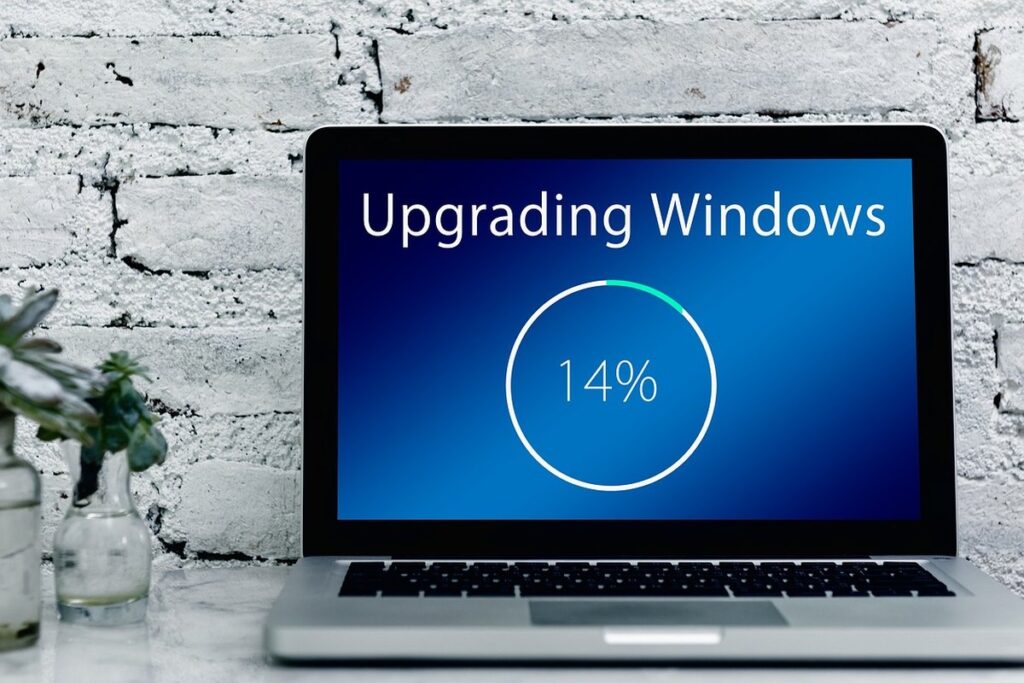
- 먼저 설정 → Windows 업데이트 → 업데이트 기록에서 실패한 업데이트와 오류 코드를 확인해요.
- 기본 순서는 문제 해결사 실행 → 인터넷 연결·디스크 공간 확인 → 업데이트 다시 확인 → 업데이트 및 다시 시작이에요. 운영체제를 업그레이드하는 중이라면 64비트 20GB, 32비트 16GB 이상 여유 공간이 필요해요.
- 그래도 안 되면 오류 코드별 원인을 보고 업데이트 캐시 정리,
sfc /scannow·DISM 같은 고급 단계를 진행해요.
01윈도우 업데이트 오류 코드 확인하는 곳
해결 방법은 오류 코드에 따라 달라요. 화면에서 코드를 놓쳤다면 업데이트 기록에서 다시 볼 수 있어요.
- Windows 11 업데이트 기록 열기설치한 업데이트, 설치 시점, 실패한 항목을 확인할 수 있어요.
시작 → 설정 → Windows 업데이트 → 업데이트 기록 - Windows 10 업데이트 기록 열기Windows 10은 메뉴 이름이 조금 달라요.
시작 → 설정 → 업데이트 & 보안 → Windows 업데이트 → 업데이트 기록 보기 - 코드와 KB 번호 적어 두기「0x」로 시작하는 오류 코드와 실패한 업데이트 이름을 메모해 3장 표와 맞춰 봐요.
02윈도우 업데이트 오류, 먼저 해 볼 기본 해결 순서
Microsoft는 시작하기 전에 개인 파일을 백업하라고 안내해요. 아래 순서대로 하나씩 해 보고, 단계마다 업데이트를 다시 확인하세요.
- Windows 업데이트 문제 해결사 실행Windows 11은 도움말 앱에서도 자동 문제 해결사를 실행할 수 있어요.
설정 → 시스템 → 문제 해결 → 기타 문제 해결사 → Windows 업데이트 → 실행 - 인터넷 연결 확인연결이 끊겨 있으면 다시 연결해요.
설정 → 네트워크 & 인터넷 → Wi-Fi - 관리자 권한 확인업데이트 설치에는 관리자 권한이 필요해요. 회사 PC라면 관리자에게 설치를 요청해요.
- 외장 장치 분리필수가 아닌 외장 저장장치, 도크 등을 빼고 다시 시도해요.
- 날짜·시간 자동 설정 켜기자동 시간과 표준 시간대를 켜고 필요하면 「지금 동기화」를 눌러요.
설정 → 시간 & 언어 - 디스크 공간 확보운영체제를 업그레이드하는 중이라면 64비트는 20GB, 32비트는 16GB 이상 여유 공간이 필요해요. 일반 업데이트는 설정에 나오는 공간 부족 안내를 기준으로 정리해요. 필요 없는 파일과 쓰지 않는 앱을 정리하거나 외장 드라이브·OneDrive로 옮겨요.
- 업데이트 다시 확인 후 재시작작업을 저장하고 「업데이트 및 다시 시작」을 골라요.
설정 → Windows 업데이트 → 업데이트 확인
Windows 10에서는 문제 해결사 경로가 설정 → 업데이트 및 보안 → 문제 해결 → 추가 문제 해결사 → 시작 및 실행 → Windows 업데이트 → 문제 해결사 실행이에요.
03윈도우 업데이트 오류 코드별 원인과 해결
Microsoft 지원 문서 「Windows 업데이트 문제 해결」의 오류 코드 표를 정리했어요. 표에 없는 코드는 2장 기본 순서부터 해 보세요.
| 오류 코드 | 원인 | 해결 |
|---|---|---|
| 0x8007000d | 업데이트 파일 문제·캐시 손상 | 문제 해결사, 업데이트 캐시 지우기(4장) |
| 0x800705b4 | 설치가 너무 오래 걸리거나 중단됨 | 인터넷 확인, 백신·방화벽 잠시 끄기, 재시작 |
| 0x80240034 | 불완전한 업데이트·연결 문제 | Windows 업데이트 서비스 실행 확인, 문제 해결사 |
| 0x800f0922 · 0x8007000E | 디스크 공간 부족, .NET Framework 등 구성 요소 문제 | 공간 확보, VPN 끄고 다시 시도 |
| 0x80070057 · 0x80080005 | 손상된 파일, 권한 문제, 잘못된 구성 | sfc /scannow, 문제 해결사 |
| 0xC1900101 | 호환되지 않는 드라이버 | 그래픽·네트워크 드라이버 업데이트 또는 장치 관리자에서 제거 후 재시작, 클린 부팅 |
| 0x80248014 | 업데이트 데이터베이스 문제·서비스 미실행 | 문제 해결사, Windows 업데이트 서비스 시작 |
| 0x80070005 | 액세스 거부·권한 부족 | 관리자 권한 확인, 백신·방화벽 잠시 끄기 |
| 0x80070002 · 0x80070003 | 업데이트 설치 실패 | 재시작, 문제 해결사, 디스크 공간 확인 |
| 0x800F081F · 0x80073712 | 시스템 파일 손상·누락, 불완전한 다운로드 | sfc /scannow, 문제 해결사 |
| 0x80246007 | 다운로드 실패·필수 파일 누락 | 업데이트 서비스 재설정, 문제 해결사, 재시작 |
| 0x80070422 | Windows 업데이트 서비스가 꺼져 있음 | services.msc에서 시작 유형 「자동」, 서비스 시작 후 재시작 |
| 0x80070020 | 다른 프로그램이 업데이트를 막음 | 재시작, 백신·방화벽 잠시 끄기, 문제 해결사 |
진행률이 0%·100%에서 멈추면 재시작한 뒤 인터넷 연결과 디스크 공간을 확인해요. 51~99%에서 오래 머물면 연결 속도와 업데이트 크기에 따라 시간이 걸릴 수 있어요. 같은 진행률에서 계속 멈춰 있으면 업데이트를 다시 확인하거나 문제 해결사를 실행해요.
04기본 방법으로 안 될 때, 윈도우 업데이트 캐시·시스템 파일 복구
업데이트 캐시를 지우거나 복구 명령을 실행하려면 관리자 권한이 필요해요. Microsoft는 DISM·SFC 같은 명령줄 작업을 명령 프롬프트에 익숙한 사용자에게만 권해요.
업데이트 캐시 지우기
- 업데이트 서비스 중지실행 창에
services.msc를 입력하고 「Windows 업데이트」 서비스를 중지해요. - 캐시 폴더 비우기아래 폴더 안의 항목을 모두 지워요.
C:\Windows\SoftwareDistribution - 서비스 다시 시작같은 서비스를 다시 시작한 뒤 업데이트를 확인해요.
시스템 파일 복구(DISM·SFC)
관리자 권한 명령 프롬프트에서 아래 두 명령을 차례로 실행한 뒤 업데이트를 다시 실행해요.
DISM.exe /Online /Cleanup-image /Restorehealth
sfc /scannow- 캐시 폴더 정리와 명령 실행 전에 개인 파일을 백업하세요.
- 백신을 일시 중지하거나 제거했다면 업데이트가 끝난 뒤 반드시 다시 켜거나 설치하세요. 제거하기 전에는 재설치 방법과 제품 키를 확인해 두세요.
- 회사·학교 PC는 관리 정책이 있을 수 있으니 전산 담당자에게 먼저 문의하세요.
05윈도우 10은 2025년 10월 14일 지원 종료, ESU 확인
ESU 등록은 설정 → 업데이트 및 보안 → Windows 업데이트 → 지금 등록에서 해요. Microsoft 안내에 따르면 Home·Pro 등 22H2 에디션에 최신 업데이트가 설치돼 있어야 하고, 관리자 권한의 Microsoft 계정으로 로그인해야 해요(자녀 계정 불가). 회사 도메인·MDM에 묶인 PC는 대상이 아니에요.
06자주 묻는 질문
윈도우 업데이트가 왜 이렇게 오래 걸리나요?
다운로드 시간은 인터넷 속도, 네트워크 설정, 업데이트 크기에 따라 달라요. 진행 중에는 기다려 보고, 같은 진행률에서 계속 멈춰 있으면 업데이트를 다시 확인하거나 문제 해결사를 실행하세요.
문제가 생긴 업데이트를 지울 수 있나요?
Windows 11은 설정 → Windows 업데이트 → 업데이트 기록 → 업데이트 제거에서 지울 수 있어요. Windows 10은 업데이트 & 보안 → Windows 업데이트 → 업데이트 기록 보기 → 업데이트 제거예요. 다만 일부 업데이트는 제거할 수 없고, Microsoft는 꼭 필요한 경우가 아니면 설치된 업데이트를 제거하지 말라고 안내해요.
당장 업데이트를 미루고 싶어요.
Windows 11은 설정 → Windows 업데이트의 「업데이트 일시 중지」 옆에서 기간을 고를 수 있어요. 재시작 시간만 바꾸려면 같은 화면의 「다시 시작 예약」을 쓰세요.
모든 방법을 해도 안 되면요?
Microsoft는 마지막 단계로 소프트웨어 다운로드 페이지의 도구를 이용한 새로 설치를 안내해요. 진행 전에 개인 파일을 백업하고, 판단이 어렵다면 Microsoft 지원이나 PC 제조사에 문의하세요.
🔎 바로 찾기에서 확인하기
함께 보면 좋은 글
 윈도우 11 컴퓨터 느려짐 해결, 기본 기능으로 속도 높이는 순서윈도우 11 컴퓨터가 느려졌다면 작업 관리자로 CPU·메모리·디스크 사용량을 확인하세요. 업데이트와 맬웨어 검사, 시작 앱 정리, 저장 공간 확보, 시각 효과·전원 모드 조정…
 카카오톡 PC 로그인 안 될 때, 인증 5대 한도·로그인 실패 원인별 해결법카카오톡 PC 버전은 모바일 카카오톡으로 기기 인증을 해야 쓸 수 있고, 인증은 계정당 최대 5대 PC까지예요. 인증 해제 경로, QR 로그인, 「로그인에…
 챗GPT 무료로 쓰는 법, Go·Plus 차이와 처음 설정까지챗GPT는 무료로도 일상적인 텍스트 채팅을 무제한으로 쓸 수 있고, 파일·이미지·음성·데이터 분석은 도구별 한도가 있어요. 무료와 유료 Go·Plus의 차이, 모델 학습 끄기·임시 채팅·메모리…