
- 유튜브에서 직접 결제했다면 youtube.com/paid_memberships → 멤버십 관리 → 비활성화에서 해지하거나 일시중지해요.
- 아이폰 YouTube 앱에서 가입했다면 Apple 계정의 구독에서 해지해요. Apple 결제는 일시중지 후 다시 시작할 수 없어요.
- YouTube에서 직접 결제한 월 요금제는 1~6개월 일시중지할 수 있어요. Google Play 결제와 연간 요금제는 일시중지할 수 없어요. 해지해도 혜택은 결제 기간 마지막 날까지 유지돼요.
01유튜브 프리미엄 해지 전 결제 경로부터 확인
같은 YouTube Premium이라도 어디서 결제했는지에 따라 해지하는 곳과 일시중지 가능 여부가 달라요.
| 가입한 곳 | 해지하는 곳 | 일시중지 |
|---|---|---|
| YouTube(구글) 직접 결제 | youtube.com/paid_memberships 또는 YouTube 앱의 「유료 멤버십」 | 가능(월 요금제) |
| Android 앱 — Google Play 결제 | Google Play 정기 결제(play.google.com/store/account/subscriptions) | Google Play 결제는 일시중지 불가 |
| 아이폰 YouTube 앱 — Apple 결제 | Apple 계정의 구독 | 일시중지 후 다시 시작 불가 |
| 연간 요금제 | 결제한 곳에 따라 위와 같음 | 불가 |
Google Play로 결제했는지는 payments.google.com에서 확인할 수 있다고 YouTube 고객센터가 안내해요. 아이폰 앱에서 가입했다면 이메일의 Apple 영수증에 YouTube 구독이 있는지 보세요.
02유튜브 프리미엄 해지 방법(컴퓨터·Android 앱)
컴퓨터에서 해지하기
- 유료 멤버십 페이지 열기Premium을 결제한 Google 계정으로 로그인한 상태에서 들어가요.
youtube.com/paid_memberships - 「비활성화」 누르기「멤버십 관리」를 누르고 「비활성화」를 눌러요.
멤버십 관리 → 비활성화 - 해지 쪽으로 계속 진행「계속」을 누르고 취소 사유를 고른 뒤 「다음」을 눌러요.
- 「취소」로 마무리마지막 화면에서 「취소」를 누르면 다음 결제가 멈춰요.
Android YouTube 앱에서 해지하기(YouTube 직접 결제)
- 유료 멤버십 열기프로필 사진을 누르고 「유료 멤버십」을 눌러요.
YouTube 앱 → 프로필 사진 → 유료 멤버십 - 멤버십 고르고 「그대로 취소」취소할 멤버십을 누른 뒤 「그대로 취소」를 눌러요.
- 사유 선택 후 「취소」취소 사유를 고르고 「다음」 → 「취소」를 눌러요.
Google Play로 결제했다면
- Google Play 정기 결제 열기Premium을 결제한 Google 계정으로 들어가요.
play.google.com/store/account/subscriptions - YouTube 고르고 「정기 결제 취소」목록에서 YouTube Premium을 고르고 「정기 결제 취소」를 누른 뒤 안내대로 마무리해요. 앱을 지워도 구독은 자동으로 취소되지 않아요.
아이폰 앱에서 가입했다면
YouTube iOS 앱에서 가입한 멤버십은 Apple을 통해 결제돼서 Apple 계정에서 해지해요. 아이폰에서는 설정 → [내 이름] → 구독 → YouTube → 구독 취소 순서예요.
03유튜브 프리미엄 일시중지 방법과 조건
잠깐 쓰지 않을 거라면 해지 대신 일시중지를 고를 수 있어요. 일시중지는 현재 결제 주기가 끝난 뒤부터 적용돼요.
- 구매 항목 및 멤버십 열기YouTube 앱에서 「내 페이지」(프로필) → 오른쪽 위의 톱니바퀴 모양 「설정」 → 「구매 항목 및 멤버십」으로 들어가요. 웹에서는 같은 메뉴가 「유료 멤버십」(youtube.com/paid_memberships)이에요.
YouTube 앱 → 내 페이지 → 설정 → 구매 항목 및 멤버십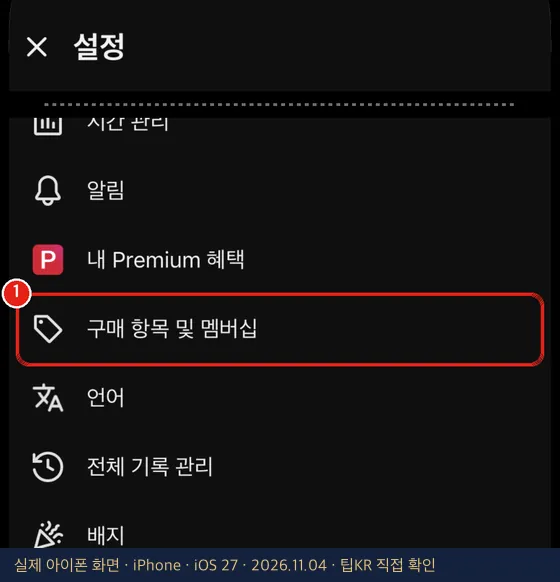
YouTube 설정의 구매 항목 및 멤버십 메뉴 - 「일시중지」 선택「활성」 아래 YouTube Premium을 누른 뒤 「멤버십 관리」 → 「비활성화」 → 「일시중지」를 눌러요.
멤버십 관리 → 비활성화 → 일시중지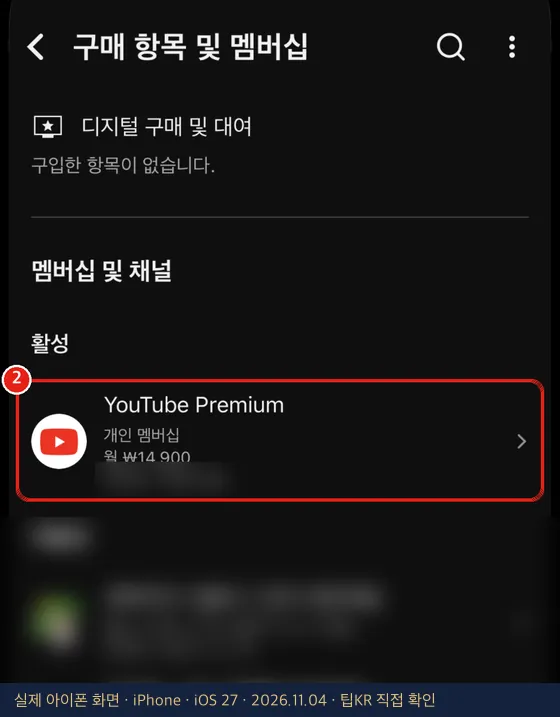
구매 항목 및 멤버십의 활성 YouTube Premium - 기간 정하기슬라이더로 일시중지할 개월 수(1~6개월)를 고르고 「멤버십 일시중지」를 눌러요.
일시중지
- 1~6개월 선택, 그 기간 요금 청구 없음
- 오프라인 저장 콘텐츠는 보관되지만 재개 전엔 사용 불가
- 다시 시작하면 그때의 새 가격으로 청구
해지(취소)
- 자동 갱신이 멈추고 추가 요금 없음
- 혜택은 결제 기간 마지막 날까지 유지
- Google Play·Apple 결제도 해지는 언제든 가능
- 일시중지 기간에는 본인과 요금제에 포함된 가족 구성원 모두 Premium 혜택을 쓸 수 없어요.
- 연간 요금제는 일시중지할 수 없어요.
- Apple로 결제했다면 일시중지 후 다시 시작할 수 없어요. 이 경우에는 해지한 뒤 필요할 때 다시 가입하는 방법을 고려하세요.
예약한 재개일 전이라도 「구매 항목 및 멤버십」(웹: 유료 멤버십)에서 멤버십을 누르고 「다시 시작」을 두 번 누르면 바로 다시 쓸 수 있어요.
04유튜브 프리미엄 해지 후 환불 기준
해지하면 자동 갱신만 멈추고, 해지한 시점부터 멤버십이 끝나는 시점까지의 기간은 환불되지 않아요. 대신 그 기간에는 혜택을 계속 쓸 수 있어요.
- YouTube 직접 결제 — 활성 유료 멤버십이 있으면 youtube.com/account에 로그인해 환불을 요청할 수 있어요. 마지막 결제 후 14일이 지났거나 즉시 취소·환불이 필요하면 YouTube 지원팀에 문의해요.
- Apple 결제 — 환불은 Apple의 승인이 필요하고 Apple 환불 정책을 따라요. Apple 지원에 요청하세요.
- Google Play 결제 — 즉시 취소와 환불이 필요하면 YouTube 지원팀에 문의해요.
환불이 처리되면 그 즉시 Premium 혜택을 더 이상 쓸 수 없어요.
05유튜브 프리미엄 가족 요금제, 한국에서는?
06자주 묻는 질문
유튜브 프리미엄을 해지하면 바로 광고가 나오나요?
아니요. 혜택은 결제 기간의 마지막 날까지 유지되고, 그 뒤부터 Premium 혜택이 끝나요.
남은 기간만큼 부분 환불이 되나요?
YouTube 고객센터는 해지한 시점부터 멤버십이 끝나는 시점까지의 기간은 환불되지 않는다고 안내해요. 다른 사정이 있다면 YouTube 지원팀에 문의하세요.
아이폰에서 가입했는데 YouTube 앱에 해지 버튼이 안 보여요.
iOS 앱에서 가입한 멤버십은 Apple이 결제를 관리해요. 설정 → [내 이름] → 구독에서 YouTube를 찾아 「구독 취소」를 누르세요.
해지가 제대로 됐는지는 어디서 확인하나요?
youtube.com/paid_memberships 의 유료 멤버십에서 상태를 확인해요. Google Play 결제는 Google Play 정기 결제, Apple 결제는 아이폰 설정의 구독 목록에서 확인하세요.
일시중지 중에 저장해 둔 오프라인 영상은 사라지나요?
보관되지만 멤버십을 다시 시작하기 전까지는 볼 수 없어요.
함께 보면 좋은 글