
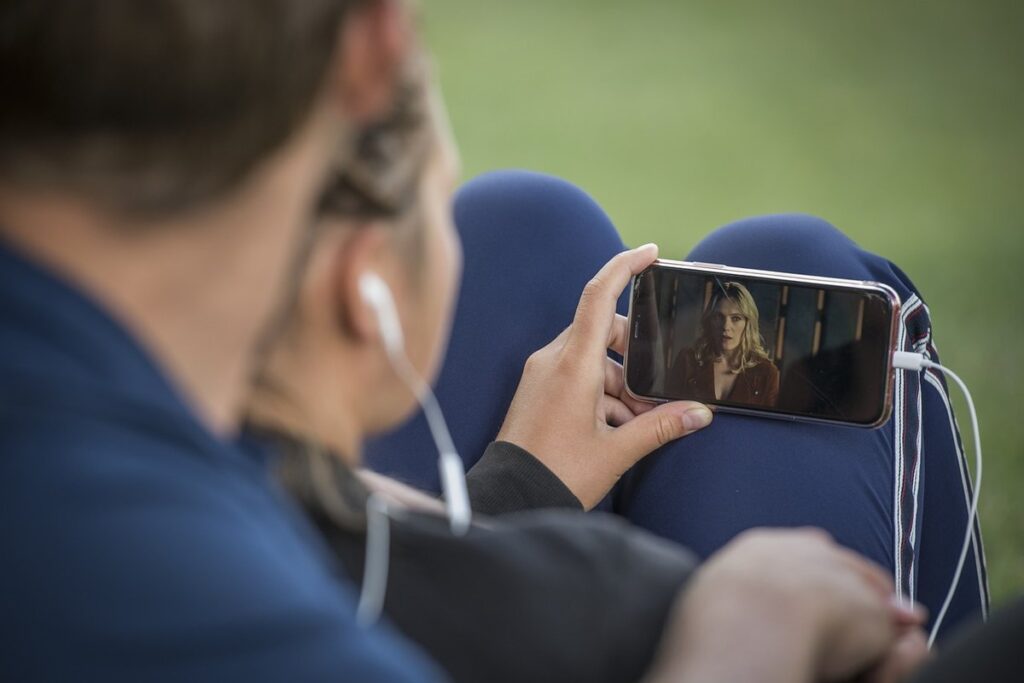
- 유튜브를 보면서 다른 앱을 쓰는 방법은 팝업 화면, 분할 화면, YouTube 앱 PIP 모드 세 가지예요.
- 팝업·분할 화면은 최근 앱 버튼 → 유튜브 앱 아이콘 → 팝업 화면으로 보기(또는 분할 화면으로 열기) 순서로 열어요.
- PIP 모드는 설정 → 앱 → YouTube → 고급에서 허용을 확인하고, 영상 재생 중 YouTube 앱을 나가면 작은 창으로 이어져요.
- YouTube 앱이 설치되어 있고 보고 싶은 영상을 열 수 있어요
- 화면 아래에 최근 실행 앱 버튼이 보여요
01갤럭시 유튜브 팝업 화면으로 보기
팝업 화면은 앱을 작은 창으로 띄워 다른 앱 위에 올려 두는 방식이에요. 삼성전자서비스는 멀티윈도우로 화면을 나누거나 팝업 창으로 여러 앱을 동시에 실행할 수 있다고 안내해요.
- 유튜브 앱 먼저 실행보고 싶은 영상을 열어 두면 최근 앱 목록에서 바로 고를 수 있어요.
- 최근 앱 목록 열기최근 실행한 앱이 카드로 나와요.
내비게이션 바의 최근 실행 앱 버튼 - 팝업 화면으로 열기유튜브 앱 아이콘을 눌러 메뉴를 열어요.
유튜브 앱 아이콘 → 팝업 화면으로 보기 - 창 위치 옮기기팝업 상단 툴바를 누른 채 원하는 위치로 끌어요.
- 팝업 화면을 쓰는 중 홈 버튼을 누르면 창이 닫히고 앱 아이콘으로 표시돼요. 그 아이콘을 다시 누르면 팝업이 열려요.
02갤럭시 유튜브 분할 화면으로 보기
분할 화면은 화면을 나눠 앱 두 개를 함께 쓰는 방식이에요.
- 최근 앱 목록 열기최근 실행 앱 버튼을 눌러요.
- 분할 화면으로 열기유튜브 앱 아이콘을 눌러 메뉴를 열어요.
유튜브 앱 아이콘 → 분할 화면으로 열기 - 함께 쓸 앱 고르기나머지 영역에서 목록의 앱을 고르고, 없으면 앱 목록에서 찾아 선택해요.
- 창 크기 조절두 창 사이의 동그라미 아이콘을 끌어 크기를 바꿔요. 화면 가장자리까지 끌면 한 앱이 최대로 커져요.
분할 화면을 끄는 방법
기종과 One UI 버전에 따라 닫기 방식이 다를 수 있어요. 사용 중인 창 상단을 눌러 나타나는 팝업에 X가 보이면 눌러 멀티윈도우를 해제해요.
03YouTube 앱 PIP 모드 설정과 사용
PIP(화면 속 화면)는 YouTube 앱을 나가도 영상이 작은 창으로 줄어들어 계속 재생되는 기능이에요. YouTube 고객센터 안내 기준으로 정리했어요.
PIP 모드 켜기
- 기기 설정에서 허용 확인「PIP 모드 허용」이 사용으로 되어 있는지 봐요.
설정 → 앱 → YouTube → 고급 → PIP 모드 - YouTube 앱 안에서 켜기앱 설정의 재생 메뉴에서 PIP 모드 전환 버튼을 켜요.
YouTube 앱 → 설정 → 재생 → PIP 모드
PIP 창으로 보고 닫기
- 영상 재생 중 앱 나가기재생 중에 YouTube 앱에서 나가면 영상이 작은 창으로 줄어들어요.
- 창 옮기기PIP 창을 끌어 화면의 다른 곳으로 옮기면 다른 앱 위에서도 계속 볼 수 있어요.
- 창 닫기PIP 창을 눌러 컨트롤을 띄운 뒤 오른쪽 위의 X를 누르거나, 창을 화면 아래로 끌어요.
- PIP를 사용하지 않으려면 YouTube 앱에서 나가기 전에 영상을 일시중지하거나 재생을 멈추세요.
- 공식 뮤직비디오, 아트 트랙, 아동용 음악, 사용자 제작 노래 커버 같은 음악 콘텐츠는 YouTube Premium 회원만 PIP로 볼 수 있어요.
04팝업·분할·PIP, 어떤 방법을 고를까
| 방법 | 화면 모양 | 잘 맞는 상황 |
|---|---|---|
| 팝업 화면 | 작은 창을 다른 앱 위에 띄움 | 검색·메모를 하면서 영상을 가끔 볼 때 |
| 분할 화면 | 화면을 나눠 앱 두 개를 같이 씀 | 영상과 다른 앱을 함께 보며 작업할 때 |
| PIP 모드 | YouTube 앱을 나가면 작은 영상 창 | 다른 앱으로 옮겨도 영상을 계속 볼 때 |
05갤럭시 유튜브 팝업·PIP가 안 될 때 확인할 점
- 앱 지원일부 앱은 지원되지 않아요
삼성전자서비스는 앱에 따라 멀티윈도우가 지원되지 않을 수 있다고 안내해요.
- PIP 허용두 곳의 설정을 모두 확인해요
기기 설정의 PIP 모드 허용과 YouTube 앱 재생 설정의 PIP 전환 버튼이 모두 켜져 있어야 해요.
- 콘텐츠음악 영상은 Premium이 필요해요
음악 콘텐츠는 Premium 회원만 PIP를 쓸 수 있어서, 같은 설정이어도 영상마다 다를 수 있어요.
- 기종메뉴 이름이 다를 수 있어요
기종과 Android 버전에 따라 사용 방법이 달라요. 해결이 안 되면 삼성전자서비스에서 전화상담을 예약할 수 있어요.
갤럭시에서 유튜브 영상을 보면서 다른 앱을 쓰려면 어떻게 하나요?
최근 앱 버튼에서 유튜브 앱 아이콘을 눌러 팝업 화면으로 보기나 분할 화면으로 열기를 고르거나, YouTube 앱의 PIP 모드를 켜서 앱을 나가면 돼요.
팝업 화면 창은 어떻게 옮기나요?
팝업 상단 툴바를 누른 채 원하는 위치로 끌어요.
팝업 화면을 쓰다가 홈 버튼을 누르면 사라지나요?
창이 닫히고 앱 아이콘으로 표시돼요. 아이콘을 다시 누르면 팝업이 열려요.
PIP 창은 어떻게 닫나요?
PIP 창을 눌러 컨트롤을 띄우고 오른쪽 위 X를 누르거나, 창을 화면 아래로 끌어요.
PIP 모드를 끄려면 어디서 하나요?
YouTube 앱 설정의 재생 메뉴에서 PIP 모드 전환 버튼을 꺼요.
함께 보면 좋은 글
 유튜브 프리미엄 해지·일시중지 방법, 결제 경로별 해지 위치와 환불 기준유튜브 프리미엄은 youtube.com/paid_memberships → 멤버십 관리 → 비활성화에서 해지·일시중지해요. 아이폰 앱 가입은 Apple 구독, Google Play 결제는 Play 정기 결제에서 해지해요. 직접…
 갤럭시 저장공간 부족할 때 정리 순서, 휴지통·캐시·큰 앱 비우는 법갤럭시 저장공간이 부족하면 설정 → 디바이스 케어 → 저장공간 관리에서 큰 항목부터 확인하세요. 30일 보관되는 휴지통 비우기, 지금 최적화, 크기순 앱 정리,…
 갤럭시 스마트 스위치 사용법, 카톡·사진·앱 옮기는 순서와 주의점갤럭시 스마트 스위치는 기존 폰에서 보내기, 새 폰에서 받기를 고른 뒤 QR 코드나 USB 케이블로 연결해 옮겨요. 옮겨지는 항목과 안 되는 앱,…
 갤럭시 설정 앱 아이콘 안 보일 때 찾기와 홈 화면에 추가하는 법갤럭시 설정 앱이 안 보이면 앱스 화면에서 찾은 뒤 아이콘을 길게 눌러 홈 화면에 추가하세요. 앱스 화면이 열리지 않을 때 확인할 항목,…