
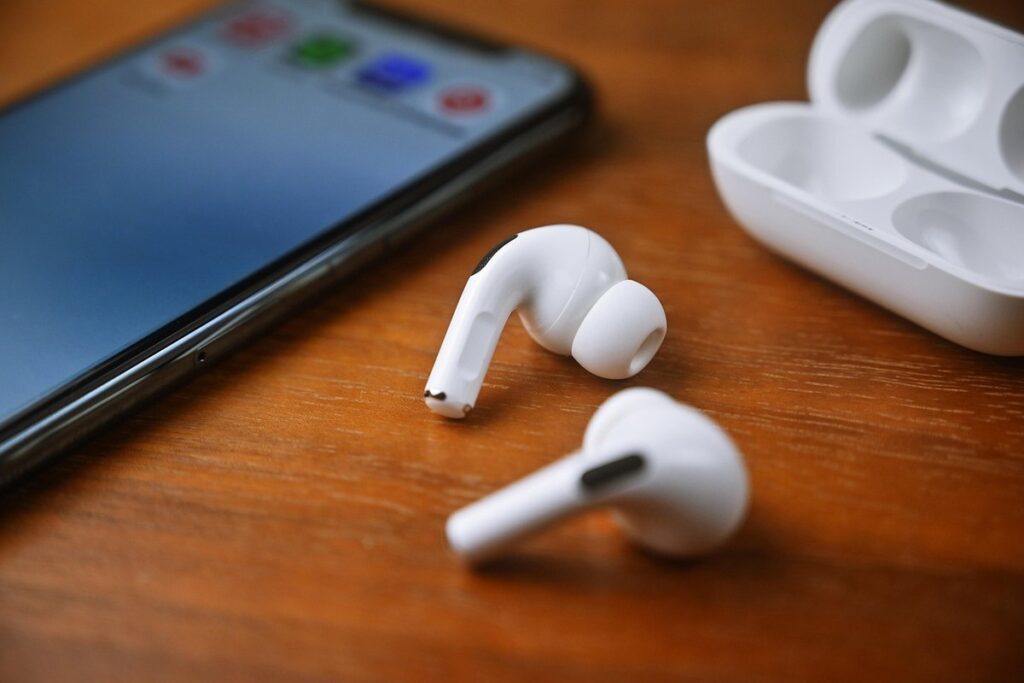
30초 결론
- 에어팟이 연결되지 않으면 업데이트·Bluetooth·충전 확인 → 케이스 재시동 → 수동 페어링 → 재설정 순서로 점검해요.
- 기본 점검 뒤에도 안 되면 케이스에 넣고 덮개를 닫은 채 15초 기다렸다가 다시 페어링해요.
- 모델에 따라 케이스 뒷면 설정 버튼을 쓰는지, 앞면을 두 번 탭하는지가 달라요.
01에어팟 연결 안 될 때 먼저 확인할 기본 점검
Apple이 안내하는 순서에 따라 아래 네 가지부터 확인해요.
- iOS 업데이트 확인아이폰을 최신 iOS로 업데이트해요.
- 충전 확인에어팟 양쪽을 충전 케이스에 넣고 모두 충전되는지 확인해요.
- Bluetooth 켜기Bluetooth가 켜져 있는지 확인해요.
설정 → Bluetooth - AirPlay 목록 확인에어팟을 귀에 꽂고 제어 센터에서 AirPlay 버튼을 눌러요. 목록에 에어팟이 보이면 선택한 뒤 소리를 재생해 보세요.
알아 두면 좋은 점
- AirPlay 목록에 에어팟이 없거나 선택해도 연결되지 않을 때만 다음 단계로 넘어가면 돼요.
02에어팟을 다시 페어링하는 방법
케이스에 넣고 15초 기다리기
에어팟 양쪽을 케이스에 다시 넣고 덮개를 닫은 뒤 15초 기다렸다가 덮개를 열어요.
표시등이 흰색으로 깜박이게 하기
아이폰과 다시 연결하려면 케이스 표시등이 흰색으로 깜박여야 해요. 모델에 따라 방법이 달라요.
| 모델 | 방법 |
|---|---|
| AirPods 4(모든 모델), AirPods 5(두 모델), AirPods Pro 3 | 케이스 앞면을 두 번 탭 |
| 그 밖의 모델 | 케이스 뒷면 설정 버튼을 길게 누름 |
- 덮개를 연 채 아이폰 옆에 두기에어팟을 케이스에 넣고 덮개를 연 상태로 아이폰 가까이에 둬요.
- 화면 안내 따르기아이폰에 뜨는 안내를 따라 연결해요.
03에어팟 재설정하는 방법
수동 페어링으로도 연결되지 않으면 재설정해요. Bluetooth 목록에 에어팟이 보일 때만 기존 등록을 지운 뒤 다시 연결해요.
- 케이스에서 30초 쉬기에어팟을 케이스에 넣고 덮개를 닫은 뒤 30초 기다려요.
- 기존 기기 지우기나의 기기 목록에 에어팟이 보이면 아이폰에서 에어팟 이름 옆 정보 버튼을 누르고 「이 기기 지우기」를 선택한 뒤 한 번 더 확인해요. 보이지 않으면 이 단계는 건너뛰어요.
설정 → Bluetooth → 나의 기기 → 에어팟 정보 버튼 - 덮개 열고 재설정덮개를 열어요. 모델에 따라 아래처럼 해요.
AirPods 1·2·3, Pro 1·2
설정 버튼 길게 누르기
- 케이스 뒷면 설정 버튼을 약 15초 길게 눌러요
- 표시등이 황색으로 깜박인 뒤 흰색으로 바뀌면 화면 안내를 따라 다시 연결해요
AirPods 4·5, Pro 3
앞면 두 번 탭 반복
- 표시등이 켜진 상태에서 앞면을 두 번 탭해요
- 흰색으로 깜박이면 다시 두 번, 빠르게 깜박이면 세 번째로 두 번 탭해요
- 황색 → 흰색으로 깜박이면 화면 안내를 따라 연결해요
04재설정 중 표시등이 흰색으로 안 바뀔 때
- 케이스에 20초 넣어 두기에어팟을 케이스에 넣고 덮개를 20초 닫아 둬요.
- 덮개 열고 다시 시도설정 버튼 길게 누르기(약 15초) 또는 앞면 두 번 탭 방식을 모델에 맞게 한 번 더 해요.
- 다시 연결에어팟을 케이스에 넣고 덮개를 연 채 아이폰 가까이 두고 화면 안내를 따라요.
주의
- 「이 기기 지우기」를 누르면 같은 Apple 계정에 로그인한 모든 기기에서 AirPods이 제거돼요. 다시 사용하려면 Apple 계정에 연결된 기기와 페어링해야 해요.
- 이 방법으로도 안 되면 Apple 지원에 문의하세요.
05에어팟 연결 오류 자주 묻는 질문
에어팟이 아이폰에 연결 안 될 때 가장 먼저 뭘 해야 하나요?
iOS 업데이트, 양쪽 충전, Bluetooth 켜기를 확인하고 제어 센터 AirPlay 목록에 에어팟이 보이는지 확인해요.
Bluetooth 목록에 에어팟이 없으면 어떻게 하나요?
「이 기기 지우기」는 건너뛰고 모델에 맞는 재설정(설정 버튼 길게 누르기 또는 앞면 두 번 탭)을 진행해요.
설정 버튼이 없는 모델은 어떻게 페어링하나요?
AirPods 4·5, AirPods Pro 3는 케이스 앞면을 두 번 탭해 표시등이 흰색으로 깜박이게 해요.
재설정하면 어떻게 되나요?
아이폰의 기존 등록을 지운 뒤 처음부터 다시 연결해요.
함께 보면 좋은 글
 아이폰 배터리 빨리 닳을 때 확인할 설정 6가지와 배터리 성능 상태 보는 법아이폰 배터리가 빨리 닳으면 설정 → 배터리에서 제안과 앱별 사용량부터 확인하세요. 밝기·자동 잠금, Wi-Fi, 5G 자동, 백그라운드 앱 새로 고침, 저전력·적응형 전력…
 갤럭시 스마트 스위치 사용법, 카톡·사진·앱 옮기는 순서와 주의점갤럭시 스마트 스위치는 기존 폰에서 보내기, 새 폰에서 받기를 고른 뒤 QR 코드나 USB 케이블로 연결해 옮겨요. 옮겨지는 항목과 안 되는 앱,…
 갤럭시 워치 폰 연결 안 될 때 해결 방법, Wearable 앱부터 새 폰까지갤럭시 워치가 폰에 연결되지 않으면 워치 전원과 폰 블루투스, Galaxy Wearable 앱 설치부터 확인해요. 앱에서 워치를 다시 연결하는 순서, 새 폰으로 옮길…
 삼성 프린터 무선 연결 안 될 때 해결 방법, 무선 설정·포트 변경삼성 프린터가 무선으로 연결되지 않으면 Windows의 삼성 프린터 진단 프로그램에서 무선 설정을 다시 진행한 뒤 드라이버 포트를 새 네트워크 포트로 바꿔요. USB…